無料プロモーションコードの使い方
丁亥万歳暦で受け取ったストア公式のプロモーションコードを使うと、一定期間サブスクリプション機能を無料で利用できます。お使いの端末に合った手順をご覧ください。
:::warning 無料期間終了後に課金されるかを先に確認してください **Google Play は無料期間終了後に有料で自動更新されます。**無料期間だけ利用する場合は、終了前に定期購入を解約してください。
Appleはコードによって自動更新の有無が異なります。自動更新のない特典か、期間終了後の料金が表示される特典かを、コード登録時の最終確認画面で必ず確認してください。すべてのAppleコードが自動課金なしとは限りません。 :::
利用する前に
- 丁亥万歳暦を最新版に更新してログインしてください。
- コードがApple用かGoogle Play用かを確認してください。相互に使うことはできません。
- コードの登録期限と登録後の無料利用期間は異なります。期限内に登録すると、ストアに表示された利用終了日まで特典を受けられます。
- 新規加入者限定かどうか、対象国、無料期間は、配布時の案内とストアの確認画面に従います。
- 登録するストアアカウントを確認してください。アプリのログインアカウントとストアの決済アカウントは別です。
この文書はストアのコードの案内です。管理者がメールアドレスに直接付与する無料プロモーションとは異なり、アプリの設定にコードを直接入力する欄はありません。
iPhone・iPadで使う
1. App Storeでコードを入力する
- App Storeを開きます。
- 上部のプロフィール写真またはアカウントアイコンを押し、特典を受け取るAppleアカウントか確認します。必要ならサインインします。
- ギフトカードまたはコードを使うを選びます。
- **コードはキーボードでも入力できます。**を押し、受け取ったコードを貼り付けます。
- コードを使うを押し、対象アプリとサブスクリプションが丁亥万歳暦であることを確認します。
- 無料期間、その後の料金、自動更新の有無を読み、特典の確認画面まで手続きを完了します。
メニュー名はiOSのバージョンにより異なる場合があります。ギフトカードと共通のメニューですが、このコードはAppleアカウントの残高をチャージするカードではありません。Appleのコード入力の案内
2. アプリで特典を確認する
丁亥万歳暦に戻り、設定 → サブスクリプションで状態を確認します。すぐに反映されなければ少し待ってアプリを開き直し、必要に応じて購入の復元を行ってください。コードを使用したAppleアカウントでApp Storeにサインインしている必要があります。
ストアのコードによる特典はストアのサブスクリプションとして確認されるため、アプリに「メールプロモーションによる無料利用」などの表示が出ない場合があります。
3. 自動更新を確認・解約する
iPhoneの設定アプリ → 一番上の自分の名前 → サブスクリプション → 丁亥万歳暦と進みます。アプリ内の設定ではなく、端末の設定アプリです。
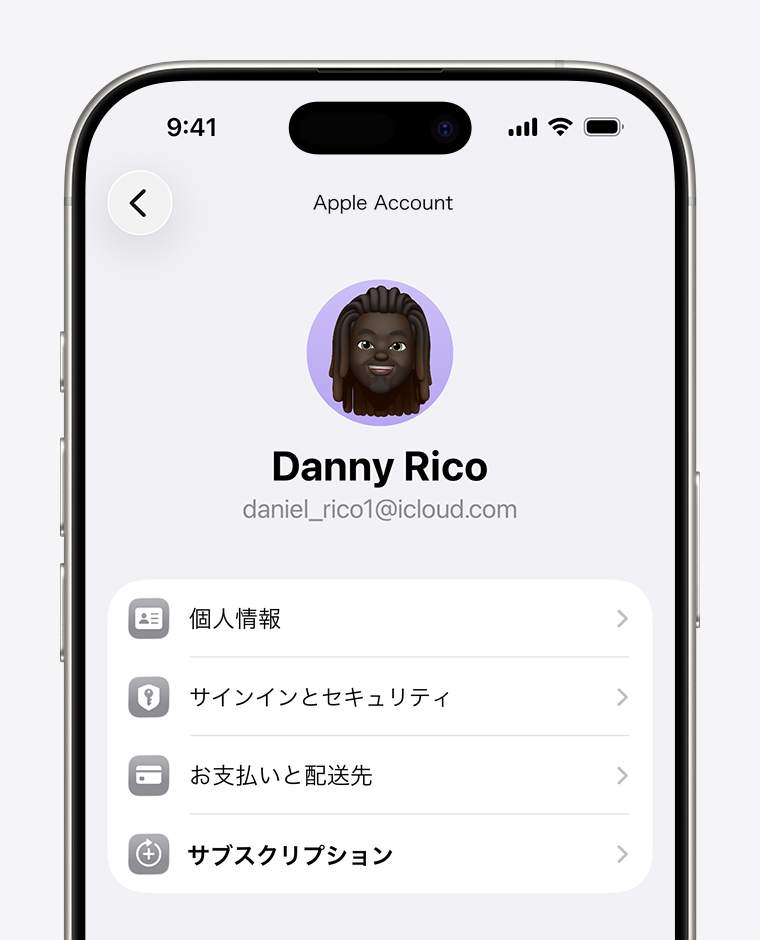
- **自動更新のないコード:**表示された終了日と更新状態を確認してください。別途有料の契約がある場合は、その更新状態も確認します。
- 自動更新されるコード:無料期間だけ利用する場合はサブスクリプションをキャンセルしてください。Appleは無料体験終了の少なくとも24時間前の解約を案内しています。
- 解約時は、残りの利用期間の扱いを確認画面で読んでください。解約後も無料期間が必ず残るとは限りません。
アプリの削除やログアウトだけでは解約されません。Appleの解約手順
Androidで使う
1. Play ストアでコードを入力する
- Google Play ストアアプリを開きます。
- 右上のプロフィールアイコンを押し、使用するGoogleアカウントを確認します。
- お支払いと定期購入 → コードを利用を選びます。
- 受け取ったコードを入力し、コードを利用を押します。
- 無料期間とその後の料金を確認し、丁亥万歳暦の定期購入確認画面まで手続きを完了します。
メニュー名はバージョンにより異なる場合があります。Google Play のプロモーション登録の案内
:::caution コードが適用されていなければ決済を完了しないでください 想定した無料特典が表示されない、または即時請求額が表示される場合は、画面を閉じてコードを確認してください。Google Play の定期購入コードには有効なお支払い方法が必要です。 :::
2. アプリで特典を確認する
登録後、丁亥万歳暦に戻って設定 → サブスクリプションを確認します。反映されなければアプリを開き直すか、購入の復元を試してください。登録に使用したアカウントと現在のPlay ストアのアカウントが同じか確認します。
通常の無料体験とコードの無料期間が必ず合算されるわけではありません。最終的な利用期間はGoogle Play に表示される日付を確認してください。Googleの定期購入プロモーションの案内
3. 無料期間だけ利用する場合は定期購入を解約する
- Play ストア → プロフィール → お支払いと定期購入 → 定期購入と進みます。
- 丁亥万歳暦を選びます。
- 定期購入を解約を押し、最後の確認まで進めます。
- 解約が完了したことと、残りの利用終了日を確認します。
解約は次回の更新を停止する手続きであり、払い戻し申請とは異なります。利用終了日は管理画面で確認してください。アプリの削除・ログアウト・アカウント退会だけでは定期購入は解約されません。Googleの解約手順
コードが使えない・特典が表示されない場合
使用済み・期限切れと表示される
一度限りのコードを別のアカウントで再利用することはできません。前後の空白、登録期限、対象ストアを確認してください。使用していない場合は配布元にお問い合わせください。コード全体を公開掲示板に投稿しないでください。
このアカウントでは使えないと表示される
新規加入者限定、対象国、同じ特典の利用履歴などの条件がある場合があります。既存の加入者にすべてのコードが適用されるわけではありません。別のアカウントでむやみに登録し直す前に、配布時の案内を確認してください。
ストアには登録されたのに、アプリでは無料機能しか使えない
- コード入力後、最後の定期購入確認まで完了したか確認します。
- ストアの契約一覧に丁亥万歳暦があり、利用期間が残っているか確認します。
- インターネット接続を確認し、アプリを開き直して設定から購入の復元を試します。
- 解決しない場合は、エラーメッセージ、端末の種類、アプリのバージョンを添えてsupport@8-codes.comまでお問い合わせください。画面を送る際は、アカウント・決済情報とコード全体を隠してください。
別のストアでも使えますか?
AppleのコードはAppleアカウントの契約に、GoogleのコードはGoogle Play アカウントの契約に適用されます。アプリに同じメールアドレスでログインしても、別のストアに特典が自動で引き継がれるわけではありません。
最終確認:2026年9月10日。ストアの画面やポリシーは変更される場合があります。実際の提供期間・対象・決済条件は、配布時の案内と登録時のストア確認画面を優先して確認してください。